Google Authenticator adalah aplikasi resmi dari Google yang menghasilkan kode verifikasi sekali pakai (OTP/One-Time Password) 6 digit untuk sistem Verifikasi Dua Langkah (TFA). Aplikasi ini berfungsi sebagai pengaman tambahan atau lapis kedua setelah sandi sehingga mencegah orang lain masuk ke akun pengguna meskipun mereka mengetahui kata sandi pengguna, berisi kode dinamis deretan angka 6 digit yang otomatis berganti setiap 30 detik, dan bekerja tanpa sinyal internet, kode tetap bisa dibuat dan dibaca di dalam aplikasi meski ponsel tidak memiliki koneksi seluler atau internet.
Langkah-langkah instalasi dan konfigurasi Google Authenticator pada website LPM adalah sebagai berikut:
Aktifkan ponsel Android, masuk ke Play Store, instal aplikasi Google Authenticator, sehingga muncul tampilan seperti terlihat pada gambar di bawah ini.

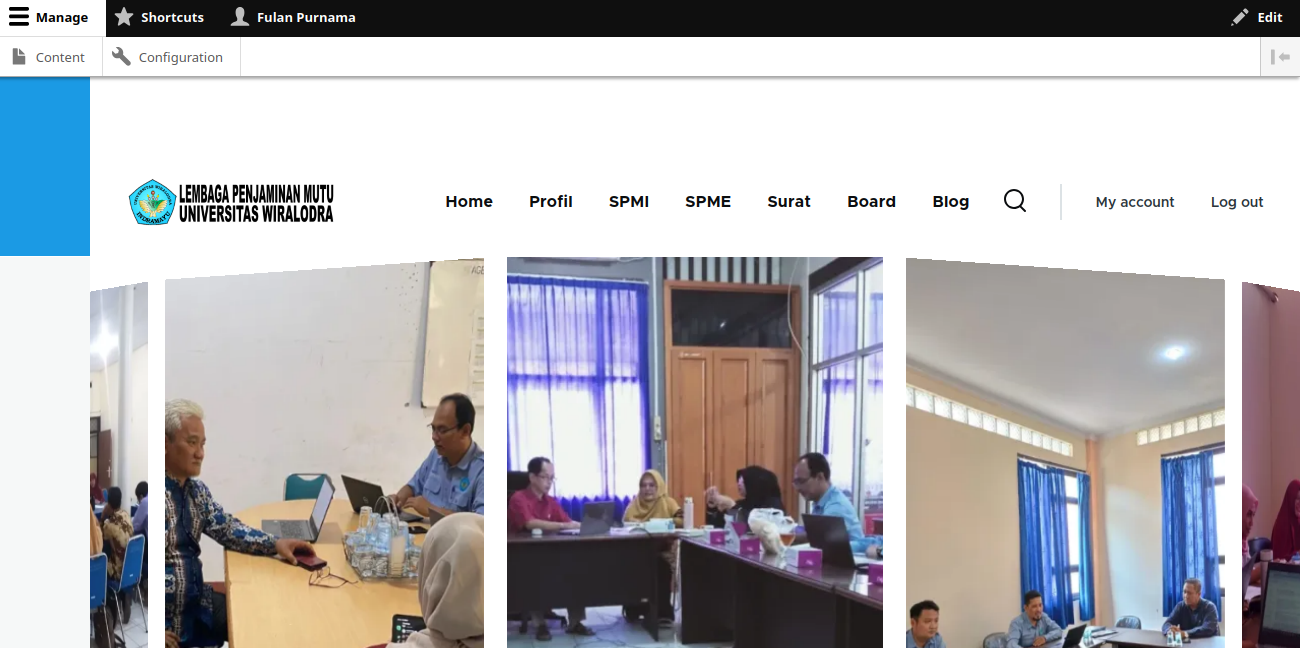
Hidupan laptop, jalankan Chrome atau Mozilla, ketik https://lpm.unwir.ac.id, tekan Enter, sehingga muncul beranda seperti terlihat pada gambar di bawah ini.

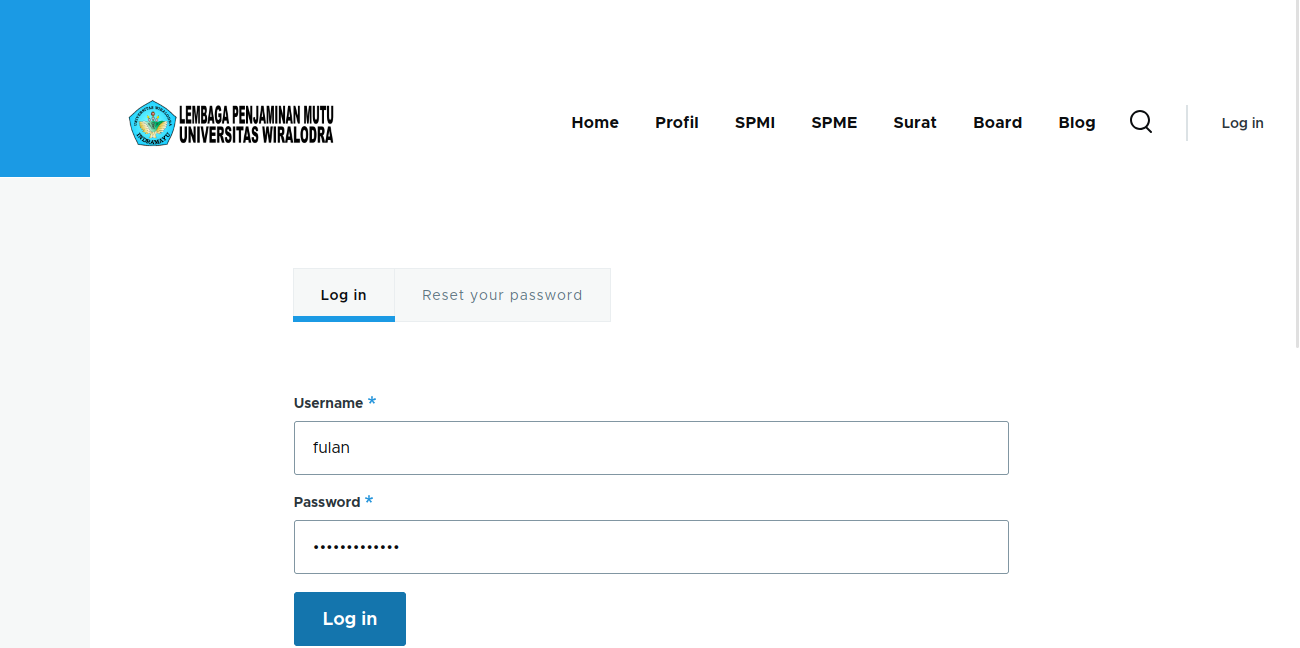
Klik Log in, tulis Username dan Password, klik tombol Log in seperti gambar di bawah ini.
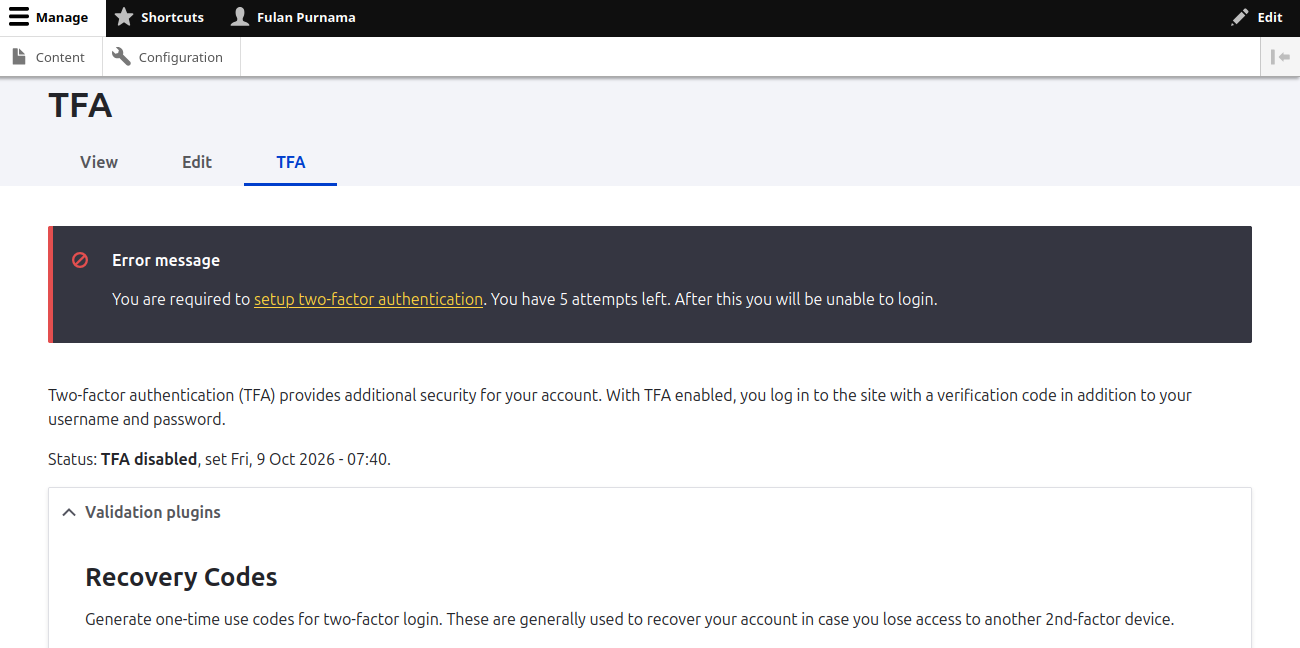
Apabila login diterima akan muncul halaman konfigurasi TFA seperti di bawah ini.
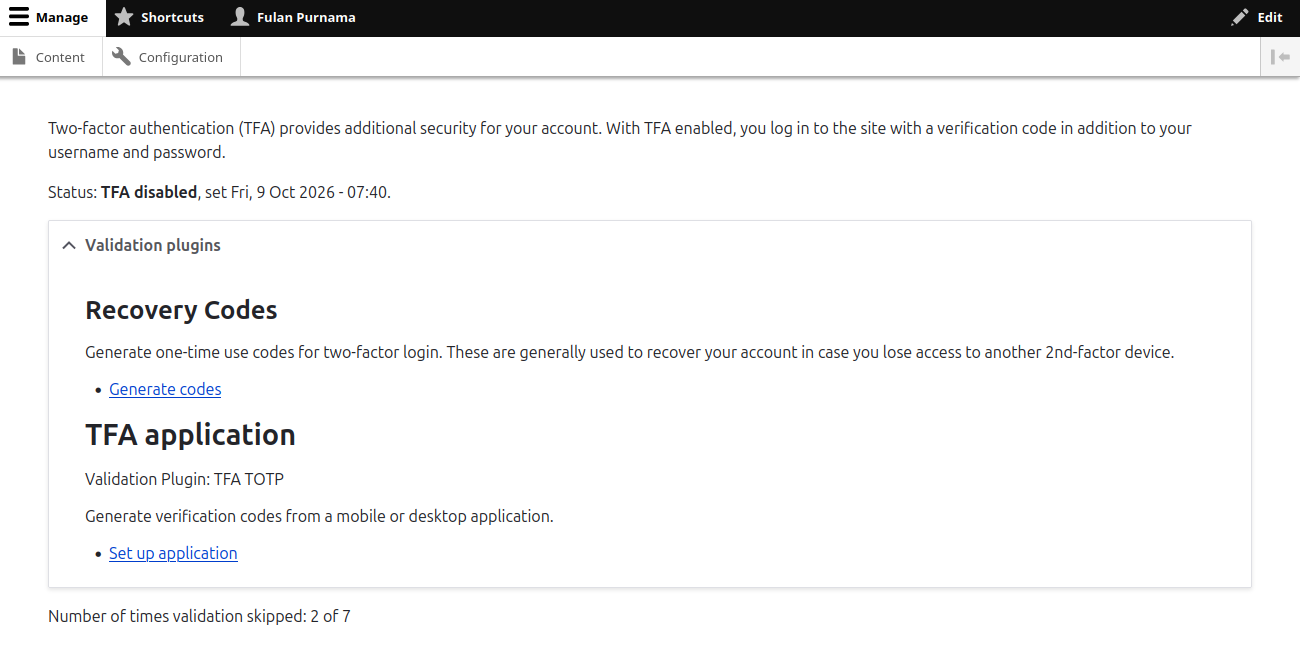
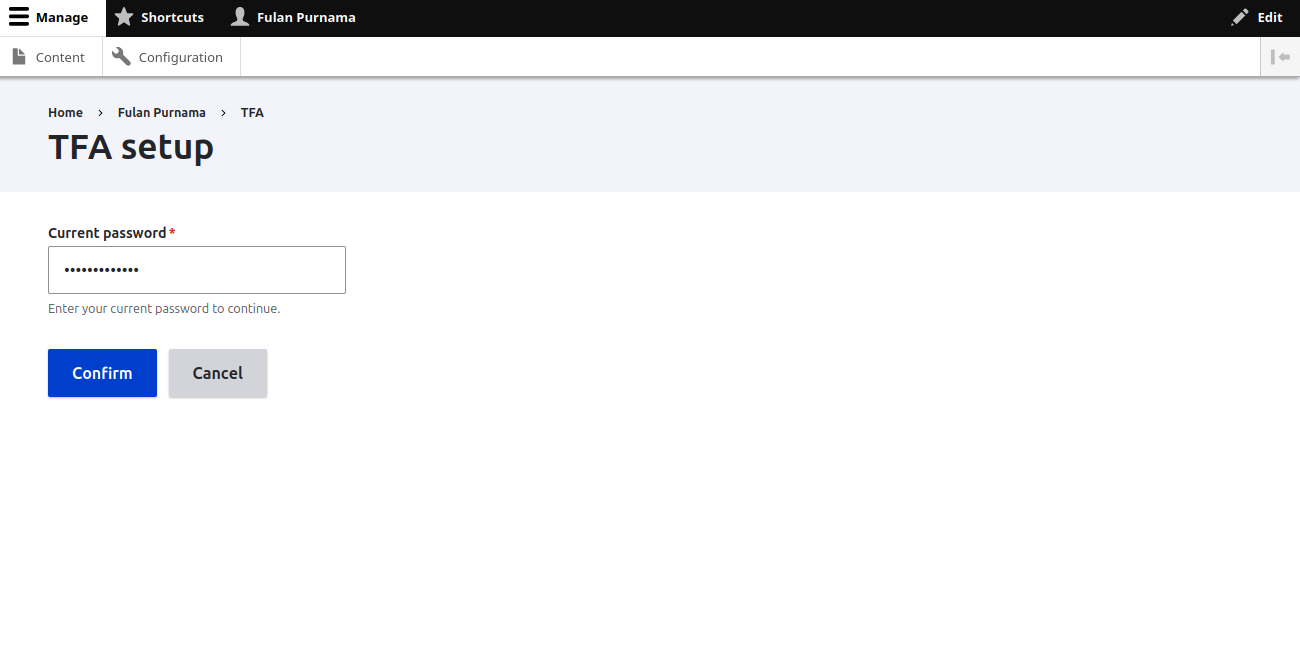
- Klik Set up application, kemudian tulis sandi pengguna seperti terlihat pada gambar di bawah ini.
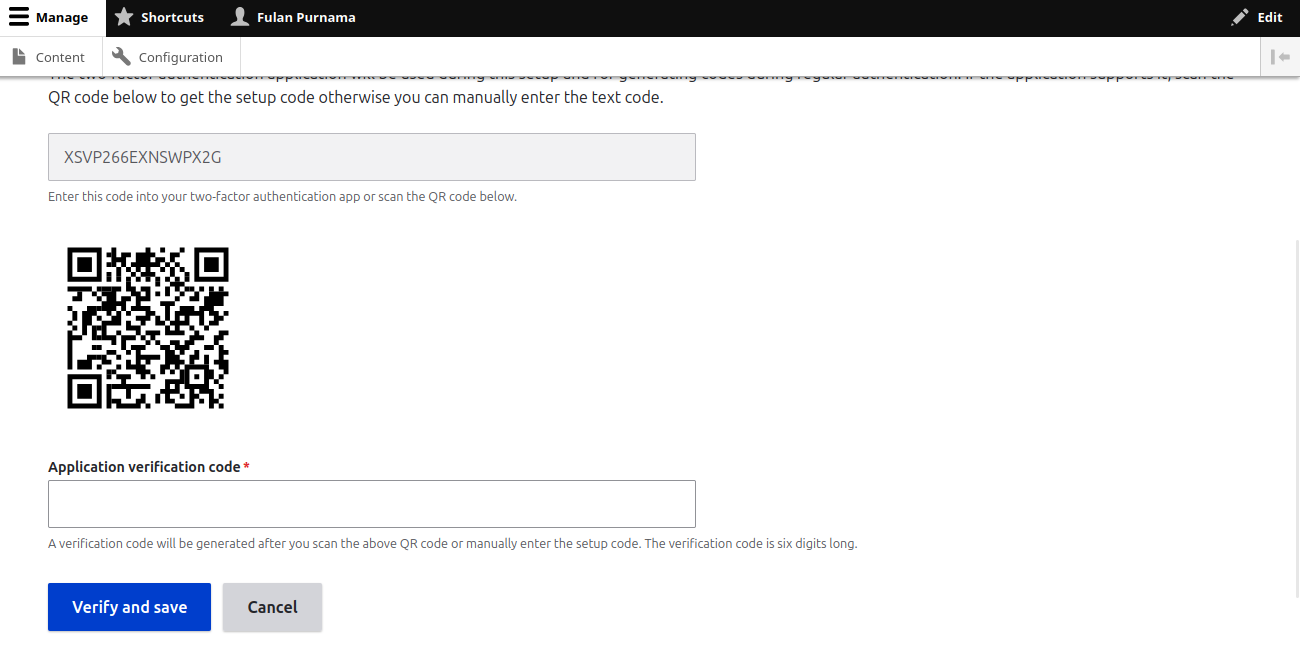
- Klik tombol Confirm sehingga muncul barcode seperti terlihat di bawah ini.
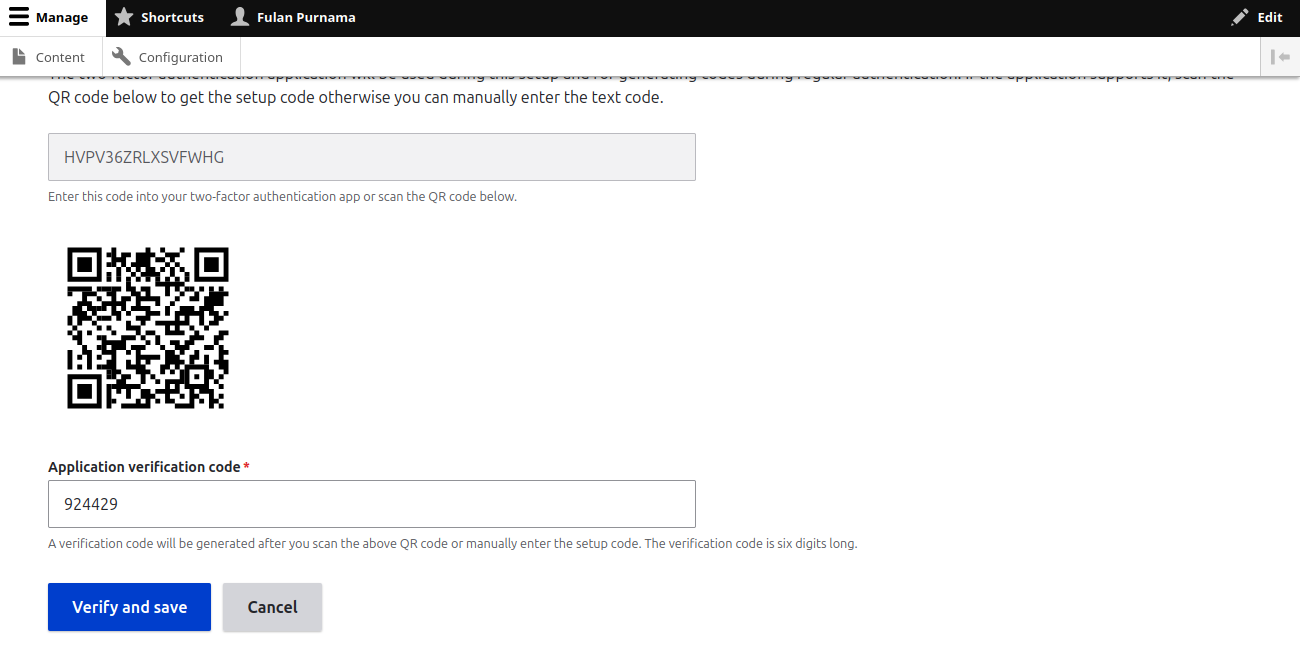
- Buka aplikasi Google Authenticator yang sudah terpasang di ponsel, scan barcode, kemudian inputkan kode 6 digit ke dalam kotak input Aplication code verification seperti terlihat di bawah ini.
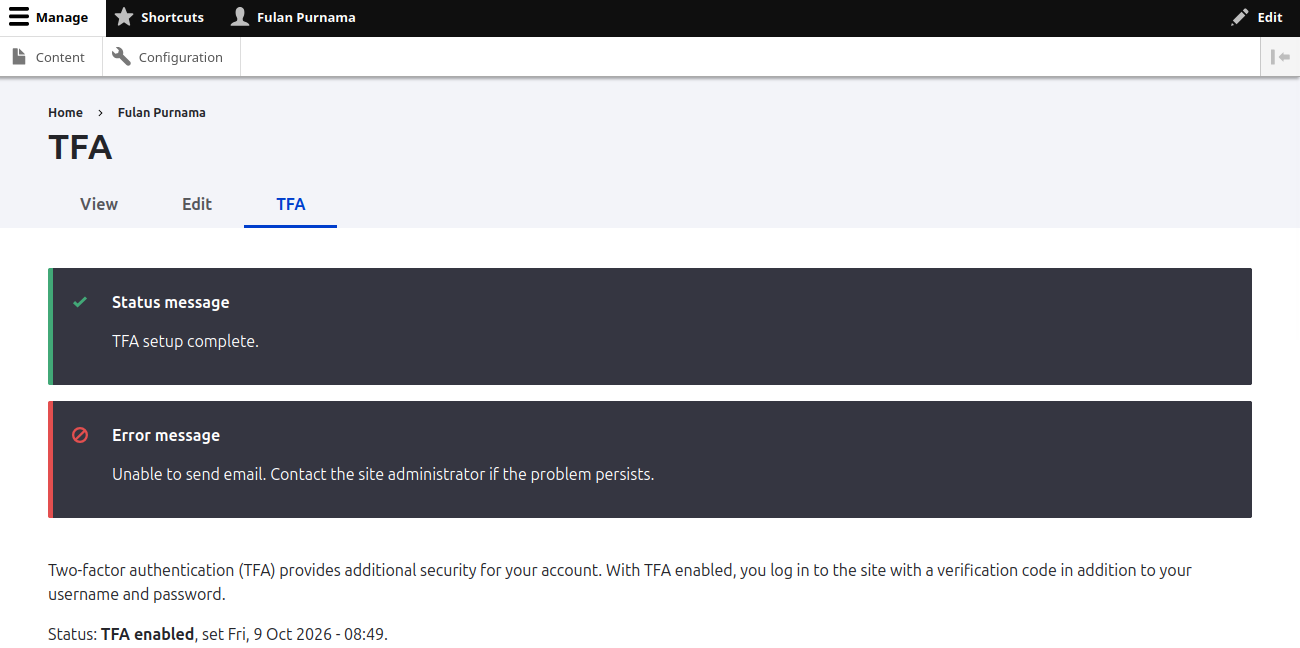
- Klik tombol Verify and save sehingga muncul tampilan seperti di bawah ini.
- Klik tombol Log out yang terdapat pada baris menu paling kanan seperti terlihat dalam gambar di bawah ini.