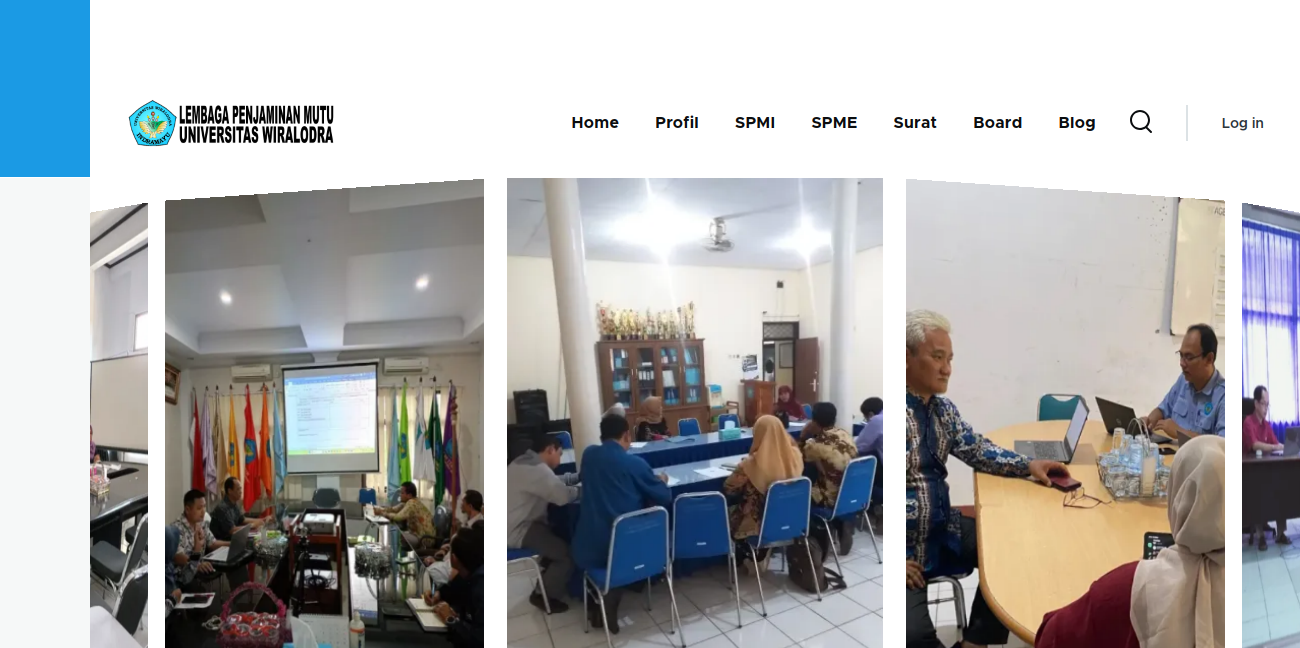
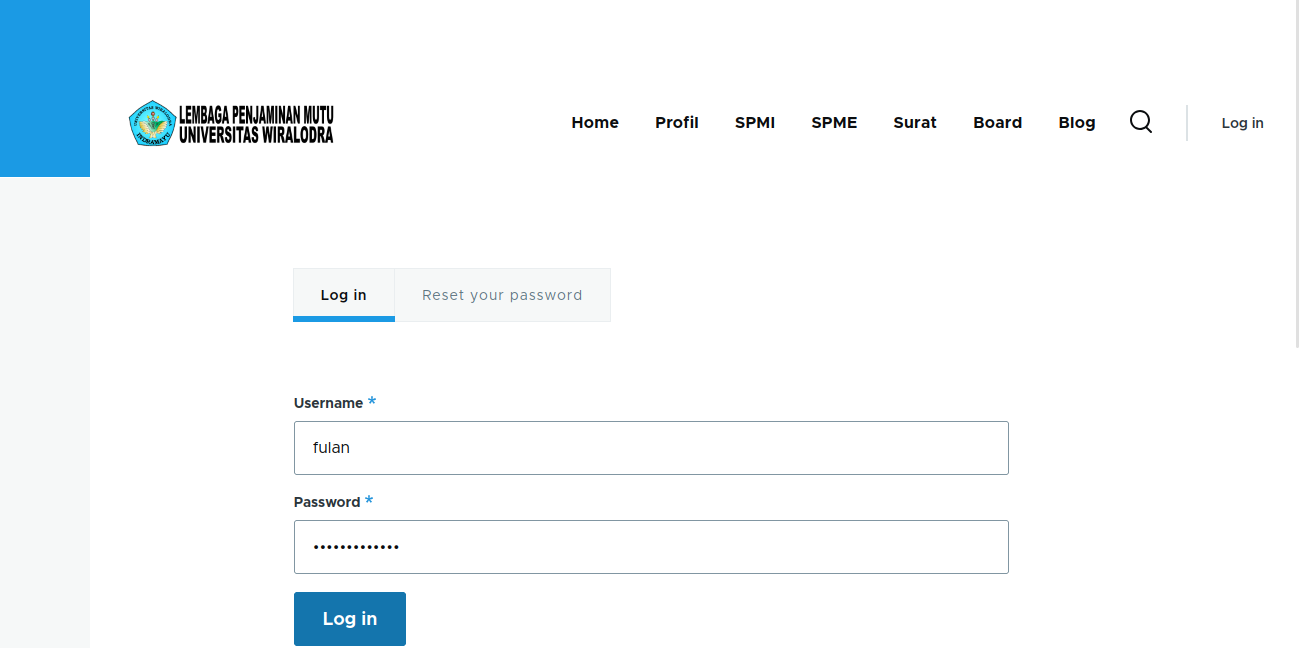
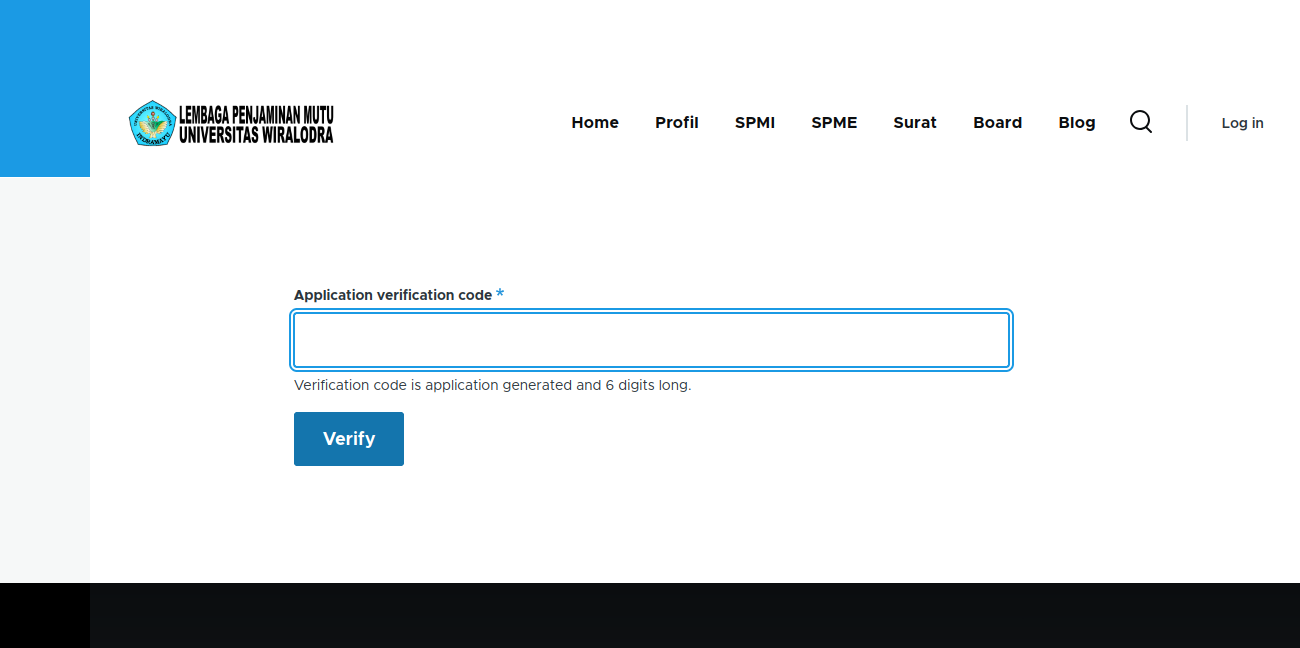
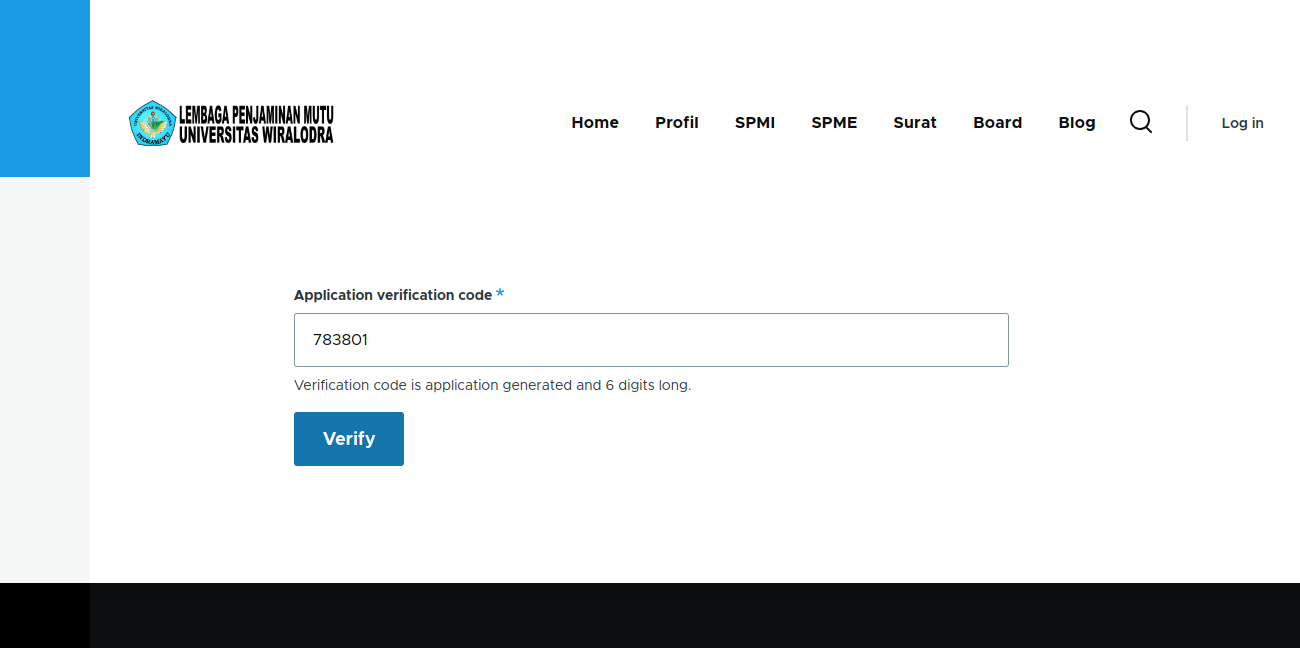
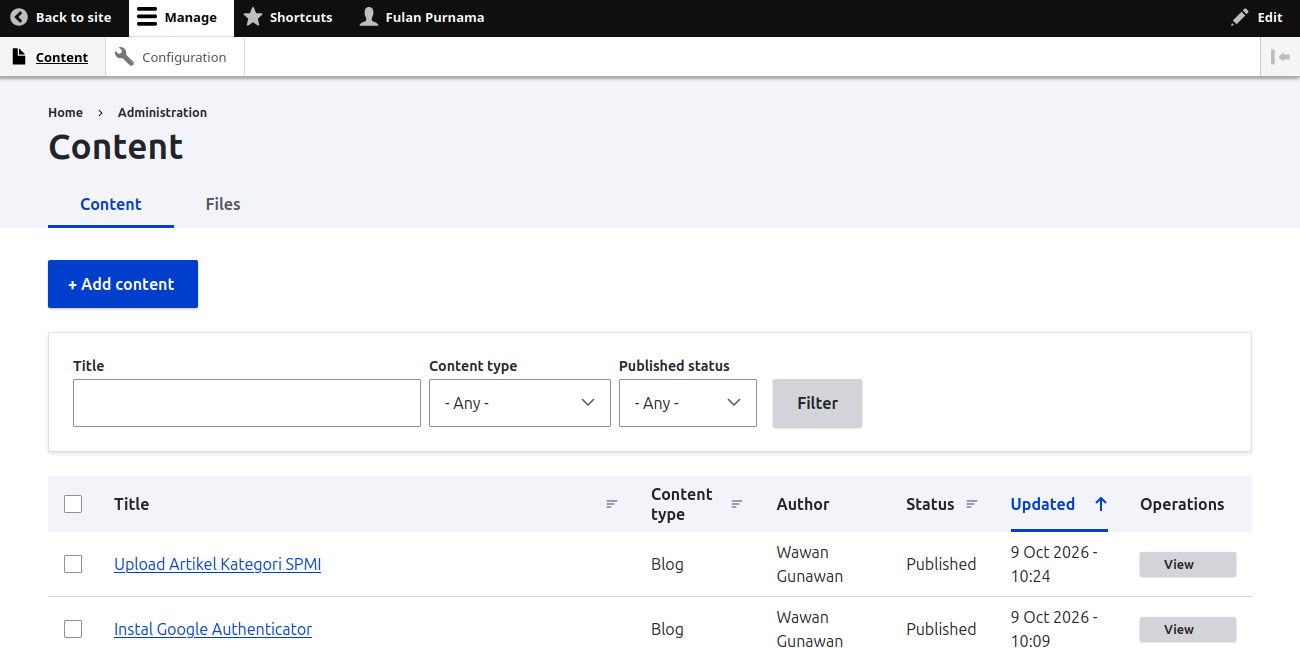
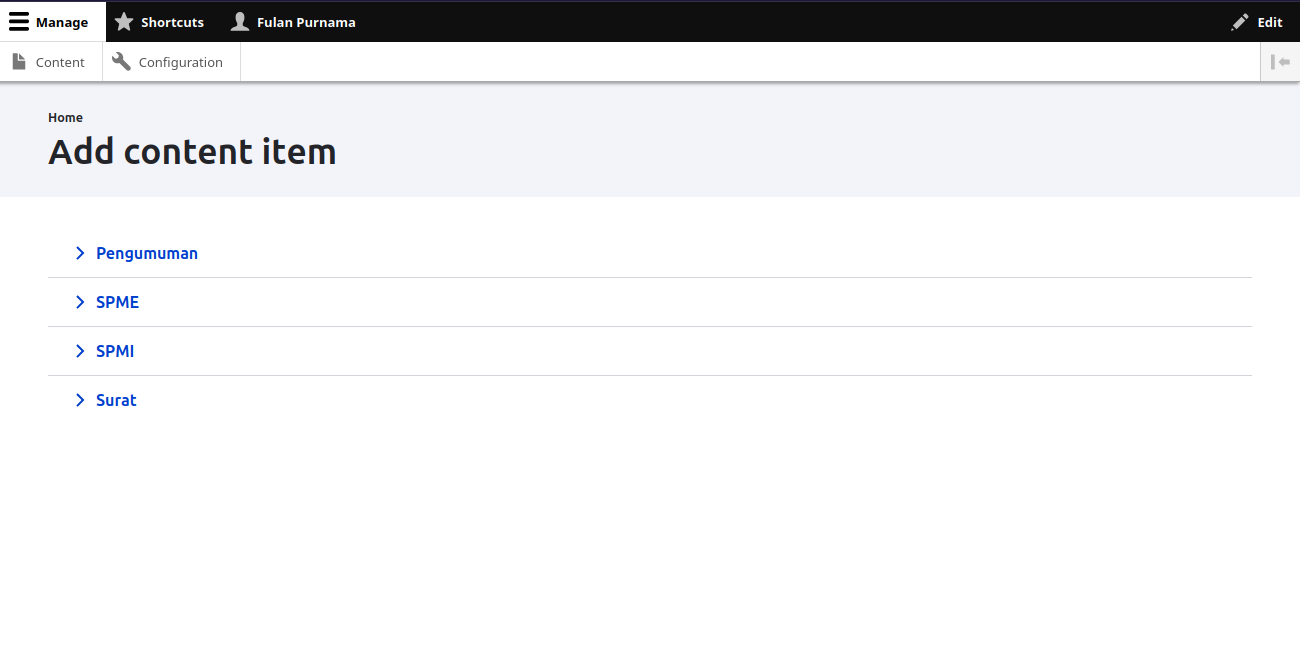
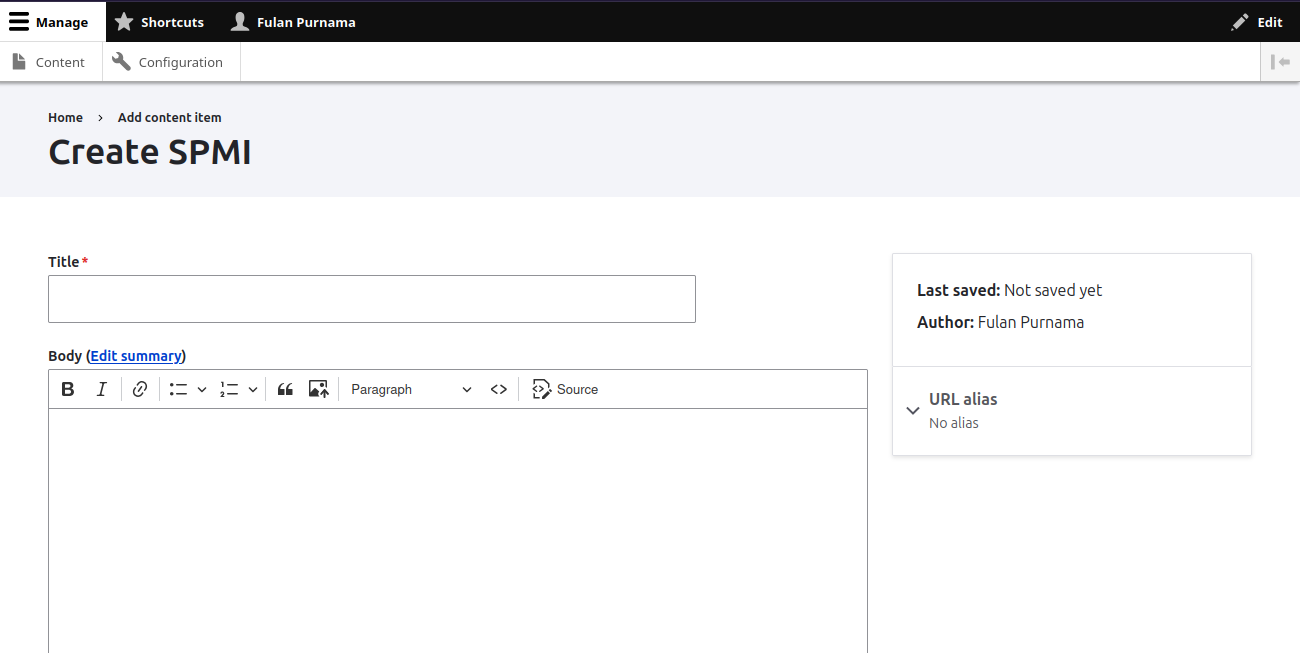
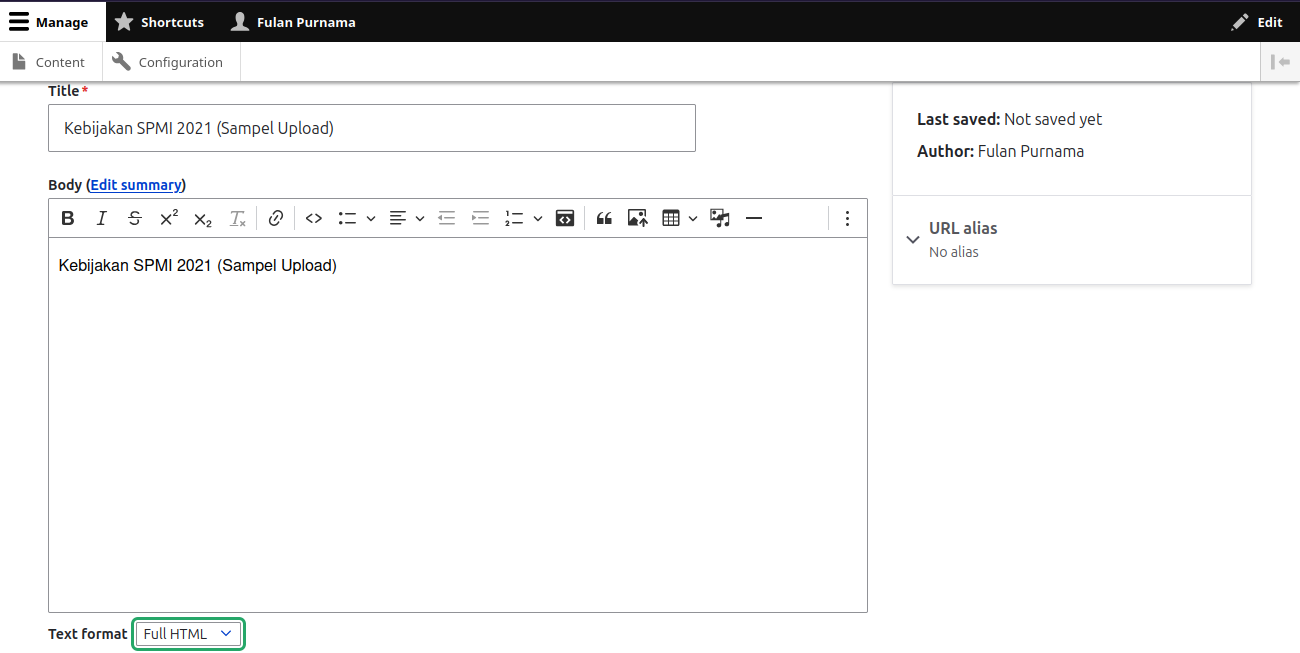
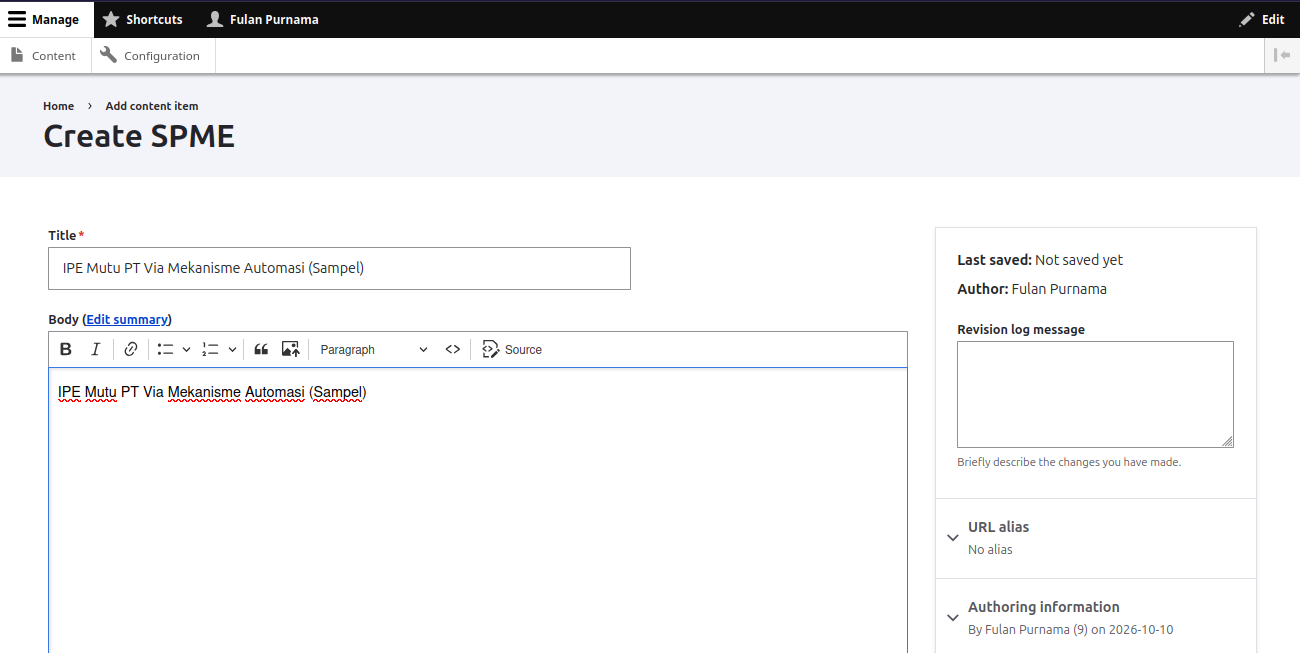
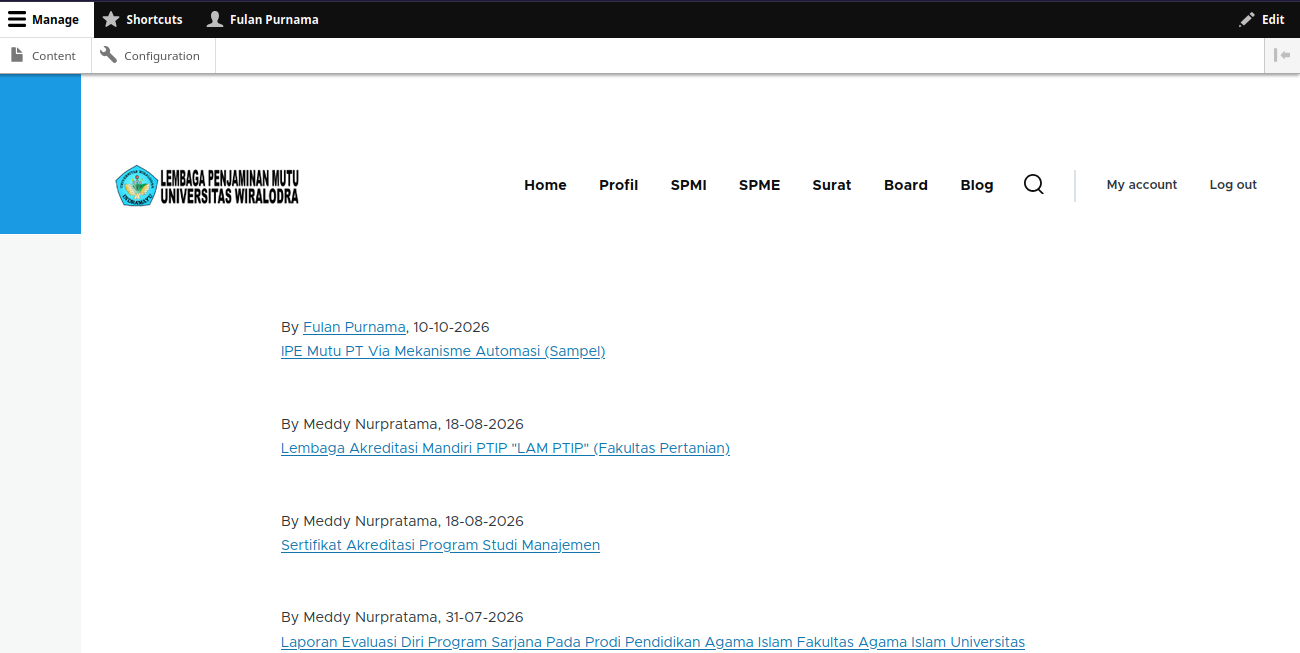
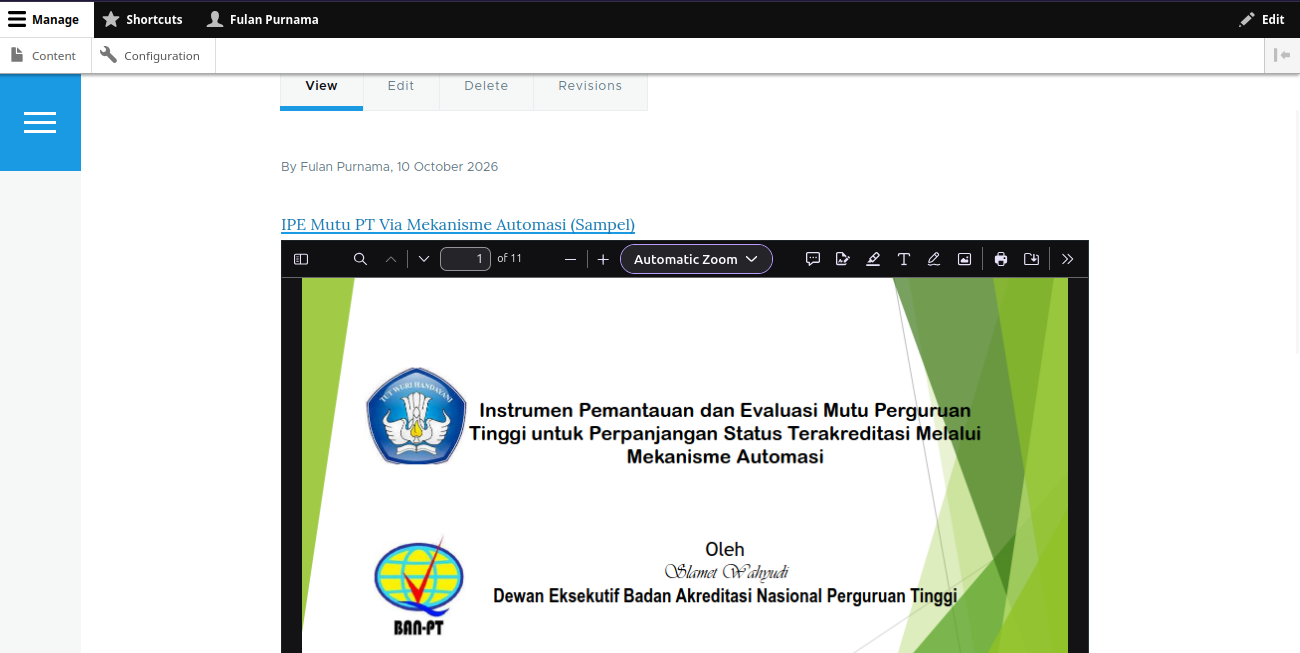
Untuk mengupload artikel kategori SPMI (artikel yang muncul pada halaman SPMI), ikuti langkah-langkah seperti terlihat dalam rangkaian gambar berikut.
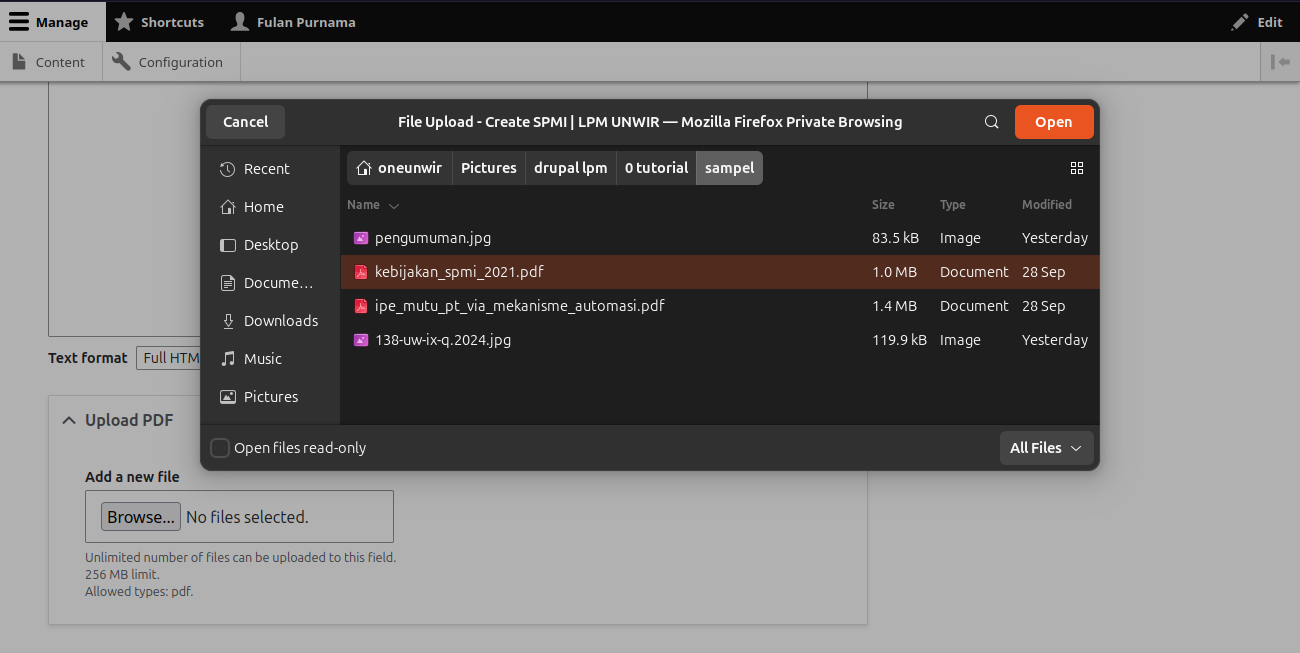
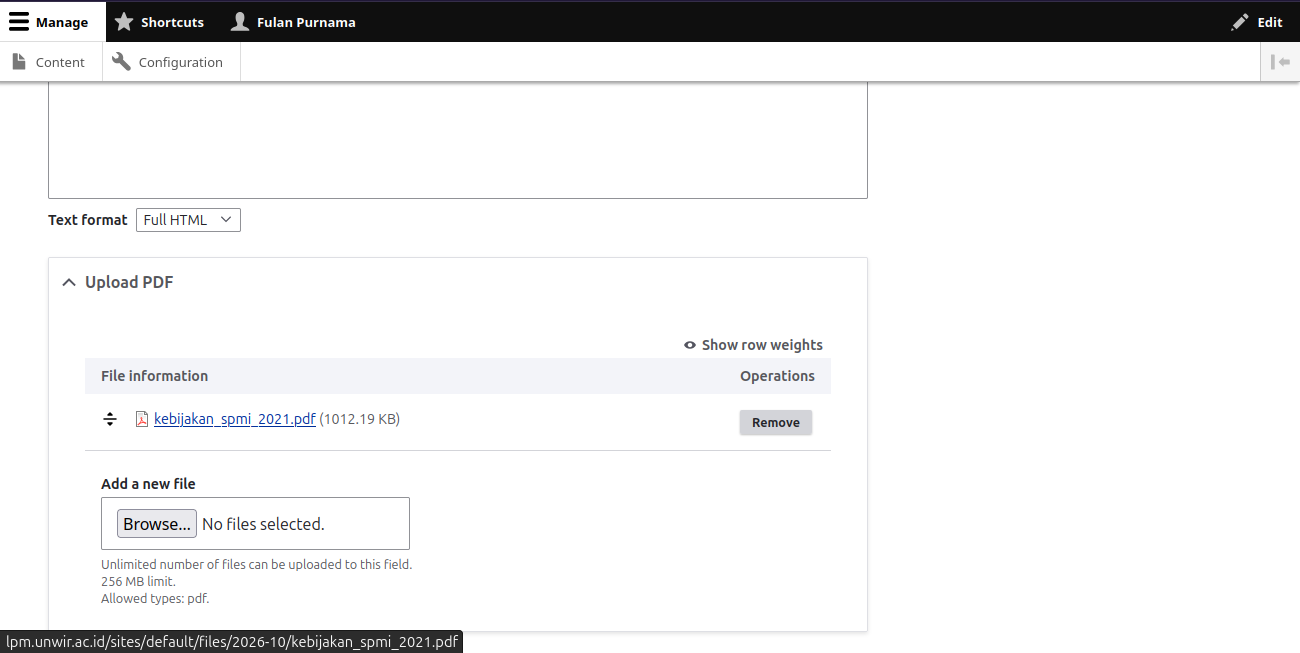
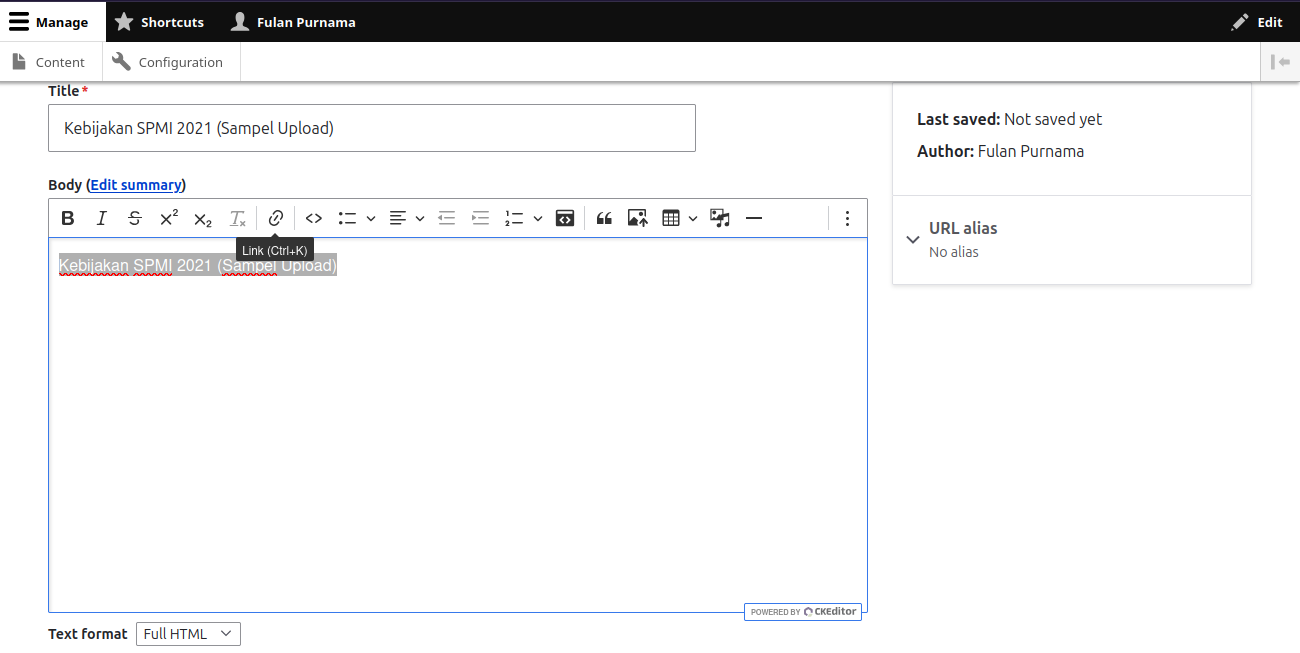
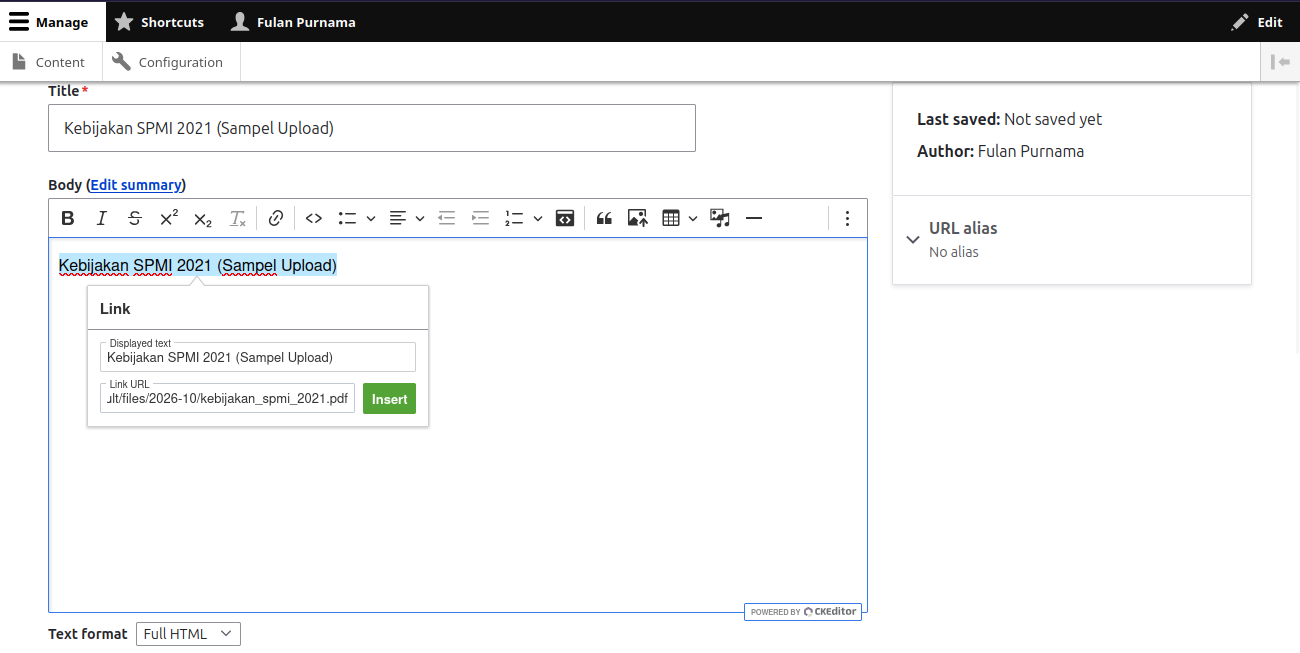
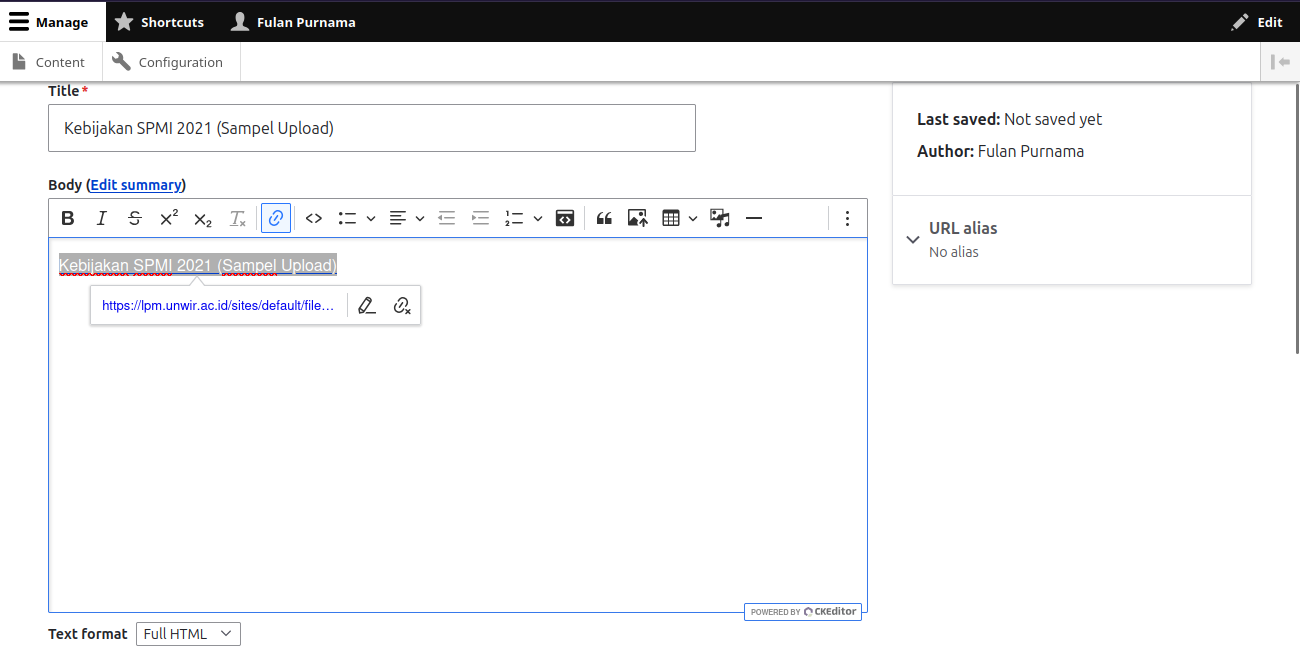
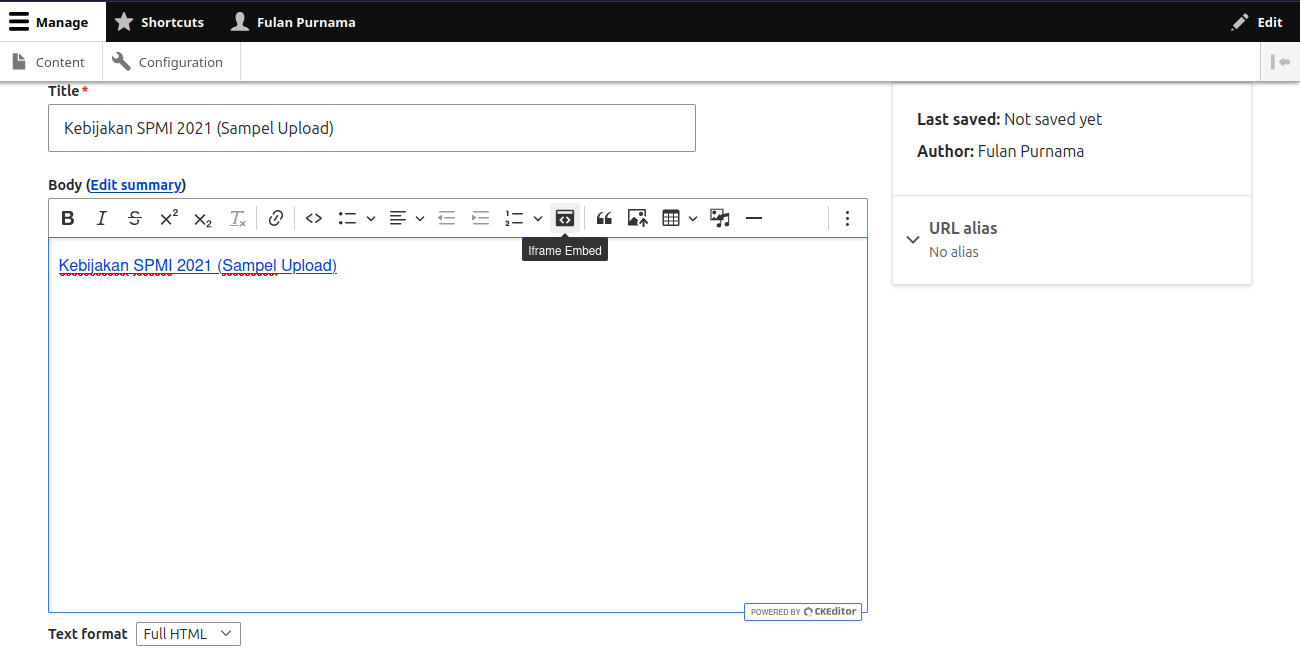
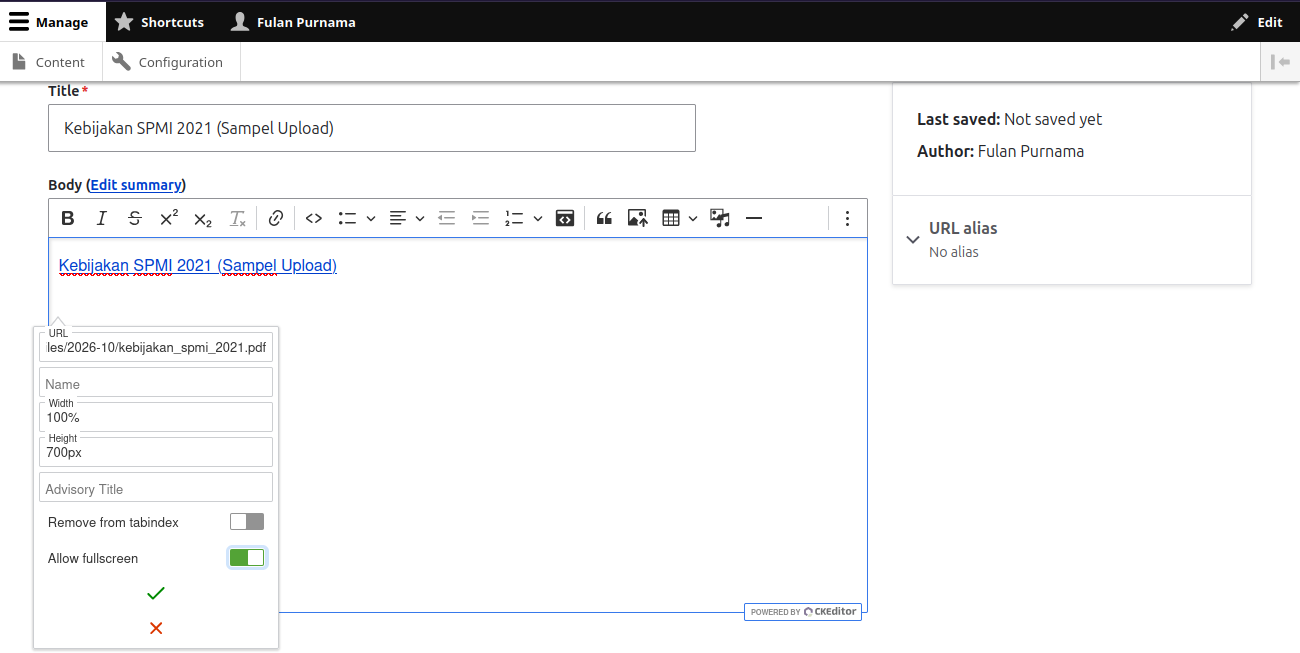
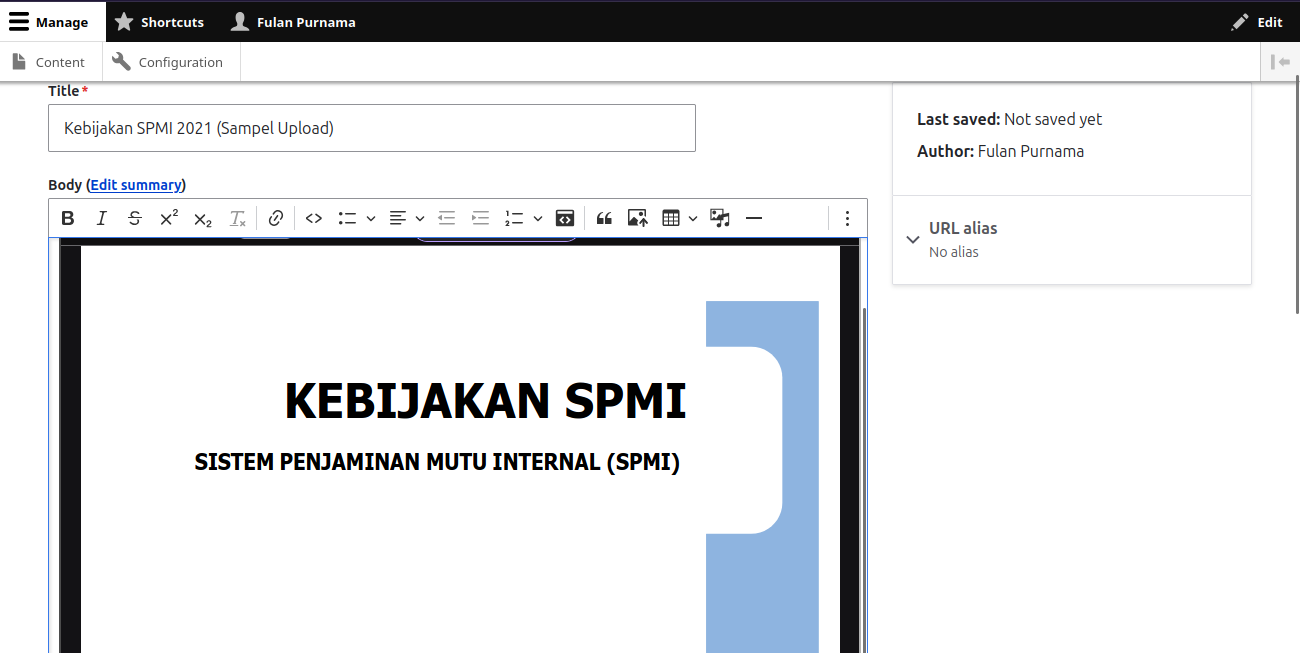
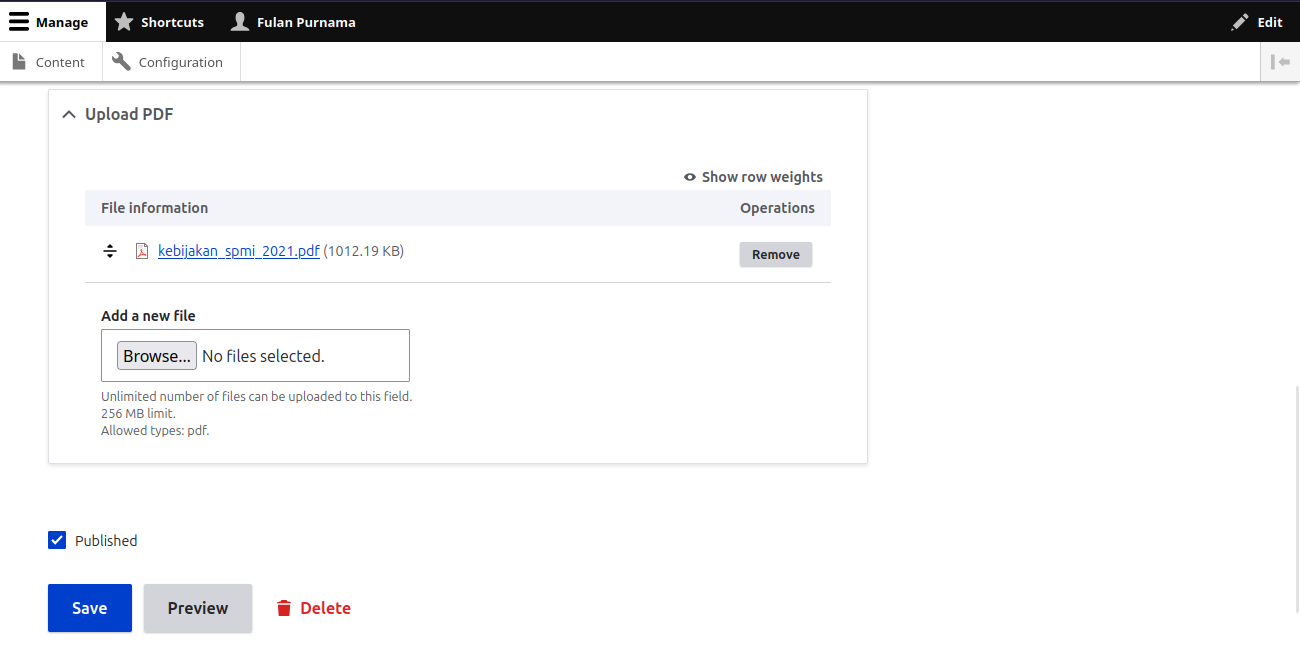
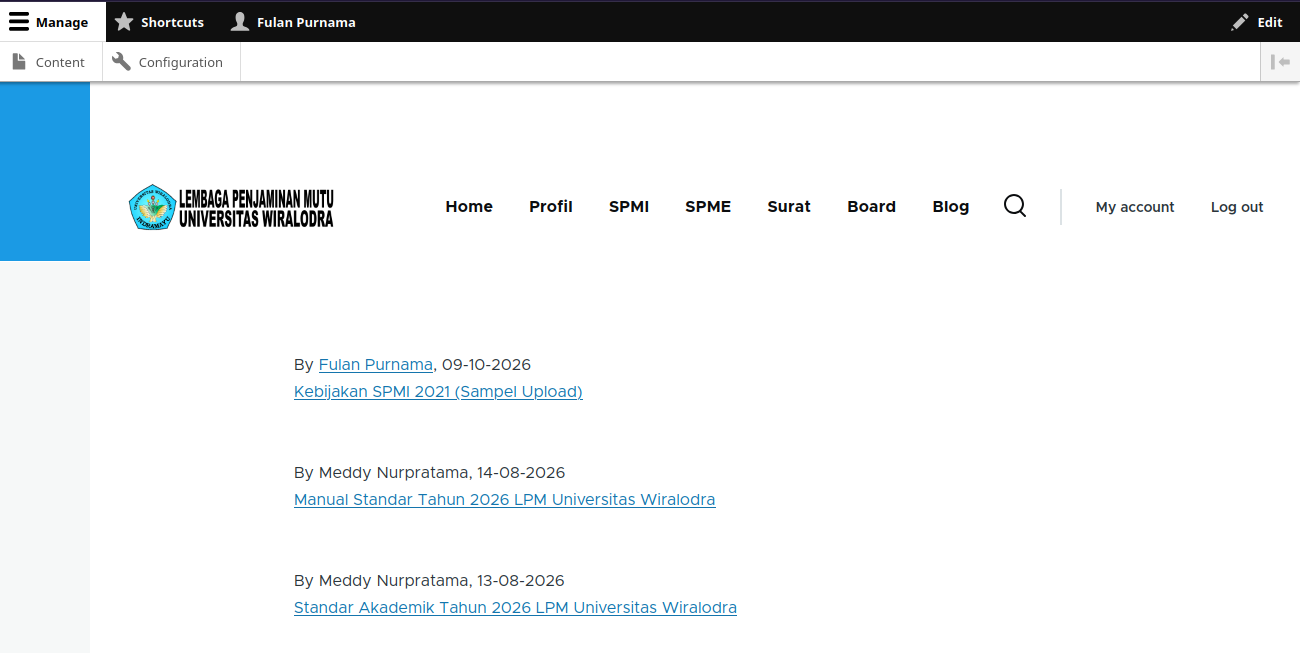
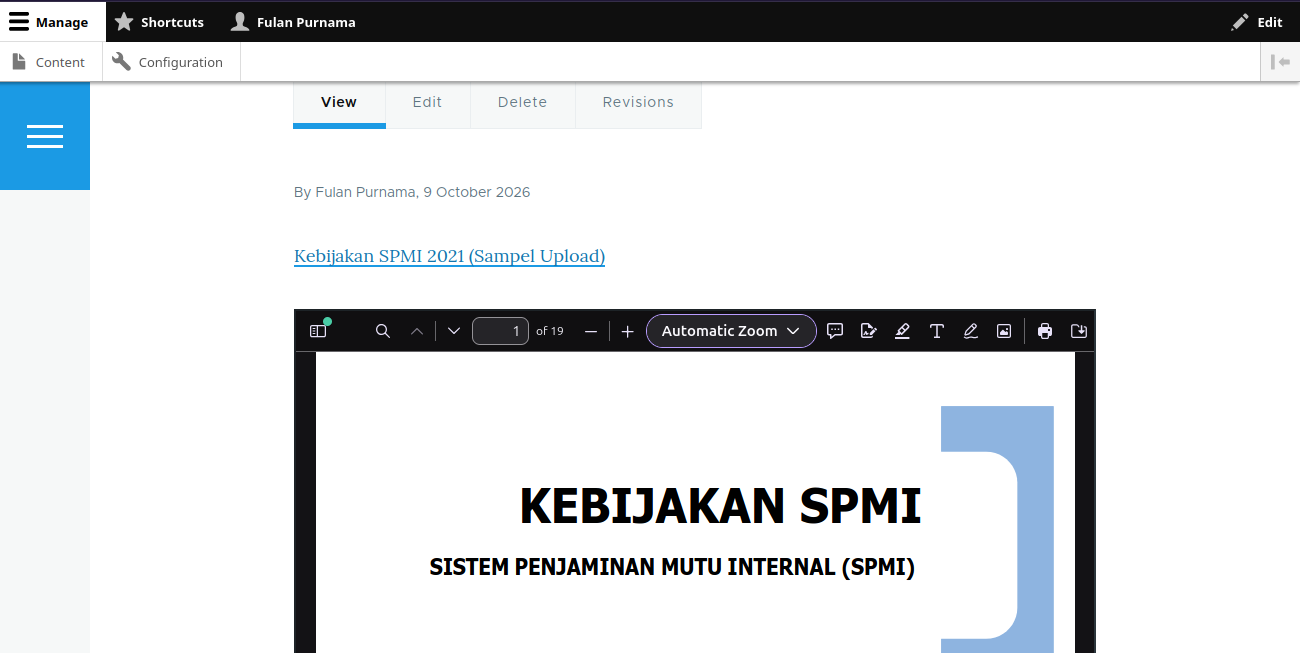
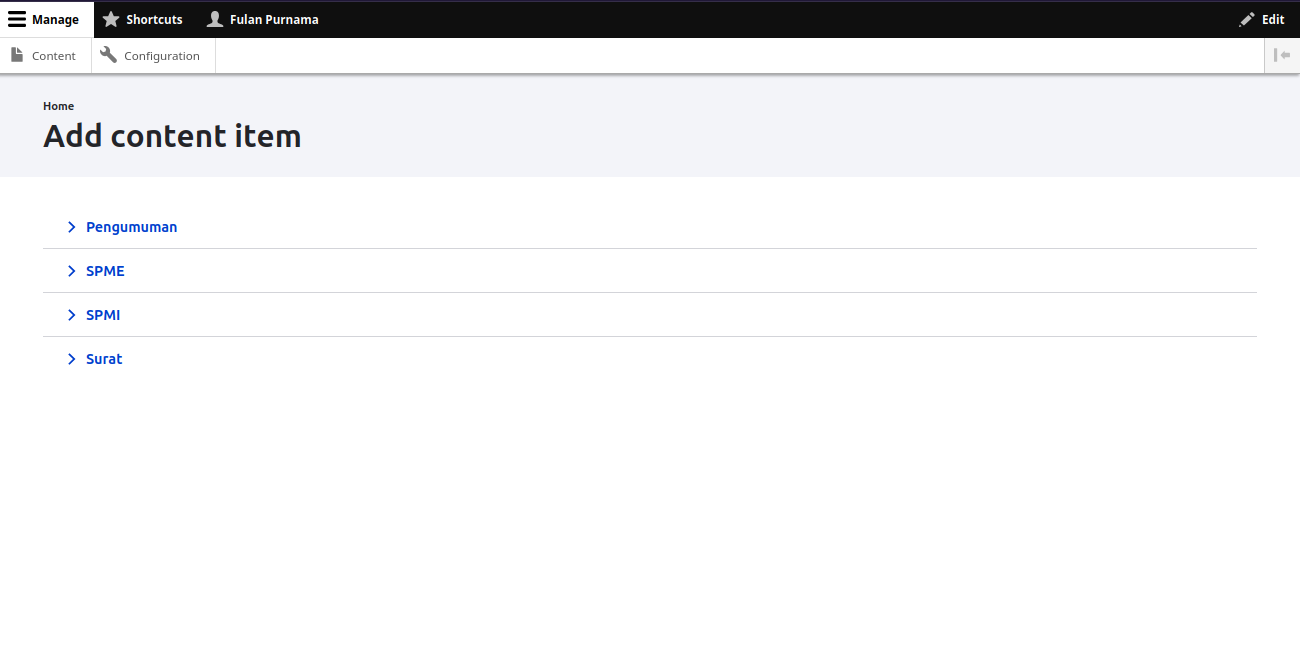
1. Klik Log in untuk menampilkan form login.2. Pada form login, tulis username dan password, klik Log in.3. Buka aplikasi Google Authenticator di ponsel untuk mengisi halaman verifikasi TFA.4. Inputkan kode verifikasi dari ponsel, klik Verify. 5. Klik tombol +Add content untuk membuat artikel baru.6. Klik SPMI untuk menampilkan editor HTML Create SPMI.7. Pada editor HTML, tulis judul artkel pada kotak Title dan Body seperti terlihat pada gambar berikut.8. Pada editor HTML di bagian bawah, pilih text format Full HTML.9. Pada editor HTML di bagian bawah, klik tombol Browse..., kemudian pada laptop, pilih file yang akan diupload, klik Open, sehingga file itu tercantum dalam File information.10. Pada editor HTML bagian File information, tunjuk nama file hasil upload dengan mouse, kemudian klik kanan dan Copy Link.11. Pada editor HTML bagian Body, pilih atau blok tulisan Kebijakan SPMI 2021 (Sampel Upload), kemudian klik ikon Link, seperti terlihat pada gambar berikut.12. Pada kotak Link URL, klik kanan mouse, klik Paste, klik Insert.13. Pastikan mouse berada pada bagian kosong editor HTML, kemudian tekan <Enter> untuk memperoleh baris baru di bawah link tersebut.14. Pada baris baru tersebut, klik ikon Iframe Emded sehingga muncul jendela seperti terlihat pada gambar berikut. 15. Pada jendela Iframe Embed, klik kanan mouse, klik Paste, kemudian isi Width 100%, Height 700px, pilih Allow fullsreen, klik tanda Contreng, sehingga file PDF muncul dalam ediotr HTMl seperti terlihat pada gambar berikut.16. Gulir edtior HTML ke bawah untuk menampilkan opsi Published.17. Centang opsi Published, kemudian klik Save.18. Klik menu SPMI untuk menampilkan daftar artikel kategori SPMI, kemudian klik link artikel Kebijakan SPMI 2025 (Sampel Upload).19. Klik link artikel Kebijakan SPMI 2025 (Sampel Upload) untuk menampilkan file dalam browser atau mendownload file tersebut.
Upload Artikel Kategori SPME
Langkah-langkah untuk mengupload artikel kategori SPME (artikel yang muncul pada halaman SPME), secara umum sama seperti langkah-langkah untuk mengupload artikel kategori SPMI. Perbedaannya terletak pada langkah keenam, saat memilih tipe artikel.
1234
Upload Artikel Kategori Pengumuman
Langkah-langkah untuk mengupload artikel kategori SPME (artikel yang muncul pada halaman SPME), secara umum sama seperti langkah-langkah untuk mengupload artikel kategori SPMI. Perbedaannya terletak pada langkah keenam, pada saat memilih tipe artikel.
Upload Artikel Kategori Surat
Langkah-langkah untuk mengupload artikel kategori SPME (artikel yang muncul pada halaman SPME), secara umum sama seperti langkah-langkah untuk mengupload artikel kategori SPMI. Perbedaannya terletak pada langkah keenam, pada saat memilih tipe artikel.